Azwar Syuhada: Tutorial
Showing posts with label Tutorial. Show all posts

Tuesday, 28 December 2021

Cara Mudah Daftar Akaun Paypal Terkini Dengan Betul
8:30 am 2 Comments

 Salam to all my readers,


Cara Mudah Daftar Akaun Paypal Terkini Dengan Betul | Ikutkan dah lama nak share dengan korang macam mana nak sign up akaun paypal. Dulu aku pun tak ada akaun paypal. Disebabkan tahun ini ada job dengan client luar then dia bayar menerusi akaun paypal, sis dah gelabah okay. Mujur ada sumber youtube yang boleh kita cari gali macam mana nak buat. So, apa penting nya akaun Paypal ni kak? Ikutkan ia tak adalah begitu penting, tapi sebolehnya buatlah akaun PayPal ini kelak senang dikemudian hari. 


Akaun PayPal ini bukan sahaja memudahkan kita berurus niaga dengan company luar negara sahaja malah ia turut memudahkan kita menguruskan pembelian di luar negara mahupun penerima wang. So mana yang rajin shopping barang luar negara korang amat digalakkan mempunyai akaun paypal ini.


Cara Mudah Daftar Akaun Paypal Terkini Dengan Betul

Aku pun baru buat tahun ini, memandangkan aku ada terima job penulisan dari negara luar. Senang dan mudah urus niaga melalui akaun PayPal ini. Setiap kali payment masuk, kita dapat notification via email, selain itu ia memudahkan kita tukar matawang luar kepada matawang Malaysia. Nak masuk terus ke akaun bank tempatan pun mudah hanya perlu tunggu beberapa hari waktu bekerja dah settle tanpa terikat dengan mana-mana sekatan.


CARA DAFTAR AKAUN PAYPAL TERKINI DENGAN BETUL


1) Layari laman web utama akaun PayPal


2) Kemudian klik pada pautan "SIGN UP"
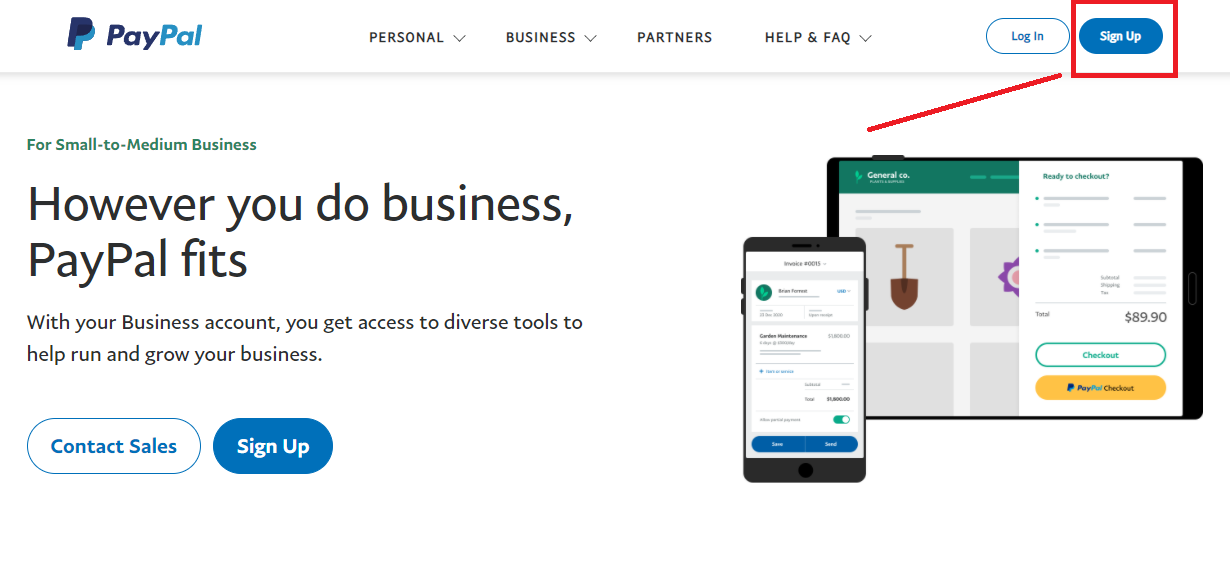
Cara Mudah Daftar Akaun Paypal Terkini Dengan Betul

3) Lepas klik button Sign up nanti, akan keluar pula pop up window yang minta korang pilih salah satu option tersebut. So korang decide la nak go through personal or business.


Pilihan 1 - lebih kepada urus niaga beli barang online dan melakukan pembayaran online kepada orang lain.


Plihan 2 - menerima pembayaran dari luar dan lebih profesional.


Antara 2 options ini aku pilihan yang ke-2, memandangkan aku tak pernah beli product dari luar negara lagi. So, lebih kepada buat freelance menulis then terima payment, nak create invoice menerusi PayPal pun mudah.


4) Setelah buat pilihan akaun mana yang nak digunakan. Masukkan email utama yang korang biasa guna. Email ini sangat penting okay korang kena ingat, sebab payment akan dibuat menerusi email PayPal. Untuk pengetahuan korang, akaun PayPal tiada no akaun seperti no akaun bank tempatan. Apa-apa memang minta email PayPal, senang cerita email tulah no akaun PayPal. So makesure, korang letaklah email yang biasa korang ingat dan active pakai. 


5) Seterusnya korang kena lengkapkan pula borang pendaftaran PayPal seperti dibawah. Perlu isi details business korang, contact number, address dan lain-lain. Make sure details yang korang tulis itu adalah butiran yang betul dan tidak fake ya. Setelah selesai isi details semua klik sahaja pada pautan "Agree & Continue" dan tunggu pengesahan menerusi email yang telah didaftarkan.


Setelah dapat email dari pihak PayPal menyatakan berjaya register tu maknanya korang dah boleh dah guna akaun PayPal. Yeahhh!! Lepas ini senanglah nak beli barang online mahupun menerima wang dari company luar pun senang, PayPal kan ada. Gituuew..


CARA KEMASKINI PROFILE AKAUN PAYPAL


Akaun PayPal dah ada? Macam mana nak setup profile akaun, link ke akaun bank tempatan semua tu? Sabar jap naaa, sini aku ajar lebih lanjut. Mula-mula korang log in akaun PayPal korang macam biasa. Kemudian klik pada bahagian Setting dengan memasukkan maklumat peribadi yang berkaitan, serta no akaun bank yang korang nak link kan untuk urus niaga penerimaan wang nanti. Boleh percaya ke PayPal ni? Jangan risau details peribadi kita semua akan dirahsiakan.


Masukkan details dengan betul bagi mengelakkan sebarang masalah kelak.


Untuk setup akaun PayPal link pada akaun bank tempatan korang boleh klik pada pautan "Money, banks and cards". Pada bahagian "Bank accounts", ada button link a new bank account. Klik situ dan masukkan details akaun bank tempatan korang. Mudah kan?


Bila dah ada akaun PayPal ini senang sikit nak terima payment dari syarikat luar negara, orang luar nak collaborate pun jadi senang. PayPal ini best sebab ia membantu kita menerima bayaran dari pelbagai matawang  dan auto sendiri tukar ke Ringgit Malaysia ketika kita nak melakukan proses pengeluaran dari akaun PayPal ke akaun bank tempatan kita nanti. 


View akaun PayPal once dah terima payment.


Tunggu apa lagi? Jom daftar akaun PayPal SEGERA!!!


Thank you for reading!

Reading Time:

Friday, 27 August 2021

Cara Mudah Renew Domain Menerusi NetKL | www.missazwarsyuhada.com
10:51 pm1 Comments

 Salam to all readers!


| Cara Mudah Renew Domain Menerusi NetKL | www.missazwarsyuhada.com | Diam tak diam dah nak masuk setahun aku pakai domain www.missazwarsyuhada.com Tahun ini tak dan nak tukar template lagi, tak ada masa nak survey, maybe next year baru fikir nak touch up balik. Aku punya domain ini expired bulan 10 ini. Tup-tup, NetKL hantar email menyatakan kenaikan harga domain bermula 1 September 2021 ini. Justeru, kita mengambil langkah bijak renew awal 2 bulan. Aku renew terus 2 tahun, malas nak fikir panjang.


Kalau rasa domain korang tu nak expired dah better renew je sekarang, alang-alang tengah murah. Renew jerlah 2 3 tahun, dapat jimat sikit. Jom, aku tunjuk cara bagaimana nak renew domain menerusi NetKL.


Cara Mudah Renew Domain Menerusi NetKL


1) Log in akaun di sini > https://www.billing.netkl.com/

2) Klik pada pautan (invoice) seperti yang tertera di bawah. Tapi macam aku haritu disebabkan aku renew awal, so invoice aku still "0". Kalau korang dah expired dia akan pop up "1"


Cara Mudah Renew Domain Menerusi NetKL

3) Kalau korang punya invoice ada tertera "1" means korang punya domain dah expired. Invoice ini adalah invoice yang belum dibayar (UNPAID). Continue dengan klik button PAY NOW.

4) Korang boleh buat pilihan "PAYMEND METHOD" yang korang nak guna. Aku prefer guna "FPX" payment. Kaedahnya sama seperti beli barang online di Shopee. Korang juga boleh membuat pembayaran melalui Cash deposit, ATM transfer, Paypal, credit card juga boleh guna.


5) Selepas settle buat pembayaran korang akan mendapat email dari pihak NetKL menyatakan pembayaran telah berjaya dibuat. NetKL akan sertakan sekali resit (PAID) pada kita. Now, bolehlah dah update blog dengan perasaan gembira.

Ini langkah-langkah untuk renew domain untuk 1 tahun. Total caj domain untuk 1 tahun adalah RM46.59 (termasuk caj service). Jom continue kalau korang nak renew lebih dari 1 tahun.


Cara Mudah Renew Domain Blog di NetKL untuk Tempoh Lebih dari 1 Tahun


Disebabkan aku terlebih advanced renew awal 2 bulan. So, aku guna kaedah seperti dibawah. 

1) Log in akaun di sini: https://www.billing.netkl.com/login Scroll down, cari "Ticket".

2) Aku terus direct submit ticket di NetKL bertanya berhubung bagaimana nak renew domain untuk 2 tahun. Dan tak sampai sejam, pihak NetKL terus hantar invoice menerusi email untuk renew 2 tahun. 


3) Dah terima invoice tersebut, korang just klik pautan link diberi untuk buat pembayaran. Settle buat pembayaran, korang akan menerima resit pembayaran. Now, domain korang dah renew untuk 2 tahun. Seronok kan? takyah pikir lagi nanti.

Mudah rupanya nak renew domain menerusi NetKL ini kan? Aku suka dorang punya respond sangat cepat. Lagi memudahkan kita nak deals. If korang tak terima resit pembayaran/ atau tak dapat invoice korang boleh je submit tiket, pihak NetKL pasti akan respond punya balasan korang.


Semoga dengan renew domain www.missazwarsyuhada.com ini aku lebih gigih menulislah naknya. If korang tak faham, cara aku buat ini boleh je DM dekat IG takpun email aku, insyallah akan reply.

Cara Mudah Renew Domain Menerusi NetKL


Thank you for reading!

Reading Time:

Sunday, 4 July 2021

Tutorial Mudah Untuk Buang Broken Link
6:00 pm 2 Comments

 Salam to all readers,


Tutorial Mudah Untuk Buang Broken Link | Ikutkan benda ini rata-rata blogger yang masih aktif berblog pasti lebih mengetahui. Dan aku pula baru ada masa lebih PKP ini, jadi bolehlah add on apa yang patut dalam blog. Mana-mana blogger yang menjadikan platform blog ini sebagai side income mesti kena ambil tahu berkenaan "Broken Link" ini kerana ia sedikit sebanyak memberi impak dekat pageview dan SEO. 


Ikutkan banyak cara untuk kenal pasti "broken link" sini Azwar tunjuk cara paling mudah supaya korang pun tak pening kepala. Dinasihatkan janganlah delete entry itu pun 1 effect juga kalau boleh unlink sahaja semula link sebelum-sebelumnya. Pendek cerita broken link ini adalah link yang telah bermasalah yang berkemungkinan pemilik sosial media tersebut sudah tak aktif ataupun mereka tak kemaskinikan sosial media mereka dan menyebabkan link tersebut sudah tidak berfungsi. 


Kenapa wajib buat broken link? Sebab link juga mempengaruhi pada SEO jadi sebaik-baiknya jagalah kualiti blog korang, tacap skills penulisan pun salah satu untuk tingkatkan SEO. Jom sama-sama kita upgrade diri kita.


Cara Mudah Buang Broken Link

Ikutkan ada lagi 70 broken link aku tak remove memandangkan ia adalah dari komen. Komen pun kena 2 3 kali untuk publish. Jenuh nak mencari dan remove. Jadi mana yang termampulah kita buat.


1) Layari: https://www.brokenlinkcheck.com/broken-links.php

Ikutkan banyak site boleh guna tau, tapi Azwar prefer guna broken link. Masuk-masuk just key in your url blog masukkan security code kemudian klik pada pautan "Find Broken Link New!". Tunggu dia run. Kalau tak pernah buat memang makan masa sikitlah untuk dia run. Awal-awal haritu check almost 200 juga. Now, 70 link, Azwar biarkan sahaja.


2) Bila dah settle run dia akan keluar list macam ini. Untuk ketahui link mana broken, korang just click button "url" dia akan direct kepada entry yang problem. Tekan ctrl + F untuk search link text yang problem. Pergi balik entry post back end, kemudian unlink semula. Siap! Mostly entry yang paling banyak ada broken link ini adalah entry2 yang join giveaway, contect dan seangkatan dengannya. 


3) Nak lagi advanced check pun boleh, bilamana dah tekan "url" link entry yang problem. Boleh buka post dia dan tukar pada code HTML. Search link yang problem kemudian remove. Tekan saved! Pun settle.


Nanti bila dah settle remove broken link. Boleh kembali semula ke pages broken link tersebut. Masukkan url blog, security code, find broken link. Cuba tengok susut ke tidak?


Selamat mencuba!


Thank you for reading!

Reading Time:

Friday, 18 June 2021

Cara Mudah Edit Dokumen PDF Semudah ABC!
5:35 pm 3 Comments

 Salam to all readers,


Cara Mudah Edit Dokumen PDF Semudah ABC! | Aku yakin most company dah start operasi dari rumah. Termasuk company aku sendiri tak boleh open, so kena WFH. Ikutkan kita semua dah kena praktik compile semua dokumen dalam server no need to used hard copy dah. Yang mana dokumen just simpan dalam folder dan bagi access pada orang yang patut boleh guna.


Nak sign dokumen? Jangan risau boleh guna sign digital semua ada dihujung jari. Tak perlu buang masa, pergi print. Mostly kerja aku memang guna banyak kertas untuk print. Sejak PKP ini semua guna soft copy je. Forward soft copy senang sikit, jom belajar macam mana nak guna. Even aku rasa ramai je dah tahu step ini, aku just nak share je mana tahu ada yang buntu macam mana nak edit borang dalam PDF file.


Cara Mudah Edit Dokumen PDF Semudah ABC!


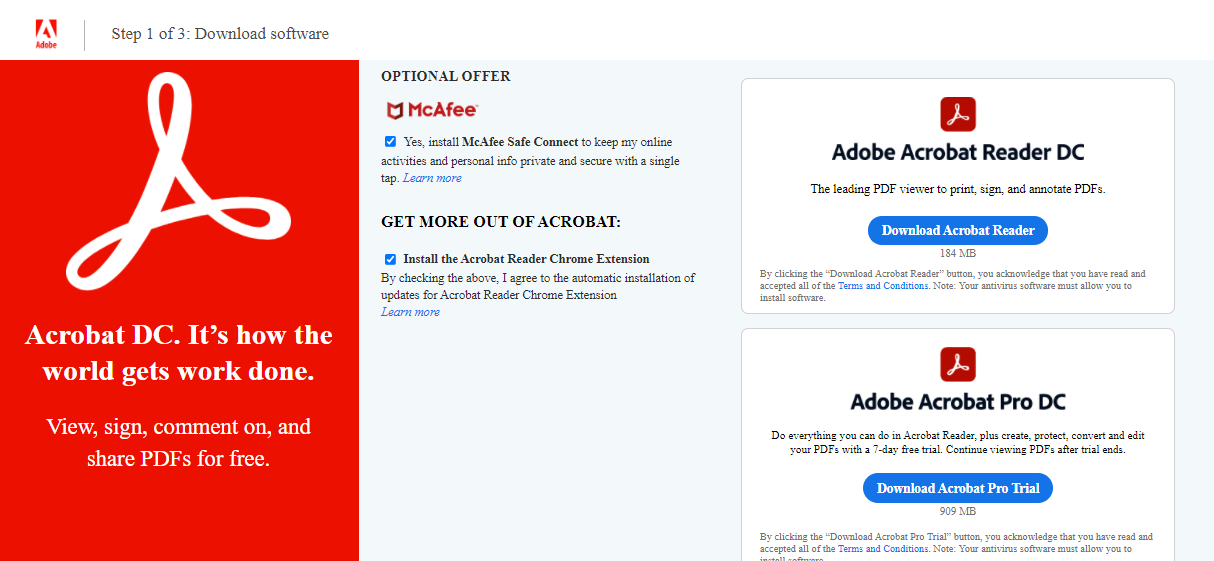
1) Pastikan korang ada software Adobe Reader untuk view pdf folder. Kalau tiada boleh google "Download Free Adobe Acrobat Reader". Choose yang pertama tu, download macam biasa and run kan dia seperti biasa.

Cara Mudah Edit Dokumen PDF Semudah ABC!

2) Setelah selesai download, cuba ambil mana-mana folder PDF. Klik folder tersebut dan open with Adobe Acrobat Reader. Seperti gambar di bawah.

Cara Mudah Edit Dokumen PDF Semudah ABC!


 3) Dah open file tersebut. Tengok belah kanan. Klik pada column "Fill and Sign". Dah boleh start edit. Korang boleh tambah sentence, nombor boleh, sign pun boleh. Kalau korang dah ada digital sign boleh upload picture tersebut, kalau takde nak draw pun boleh. Up to you. Dah siap amend, jangan lupa tekan button SAVED ok?


Cara Mudah Edit Dokumen PDF Semudah ABC!

Mudah kan? Make sure, klik "Fill & Sign" Jangan klik Edit sampai ke sudah kau tak boleh edit. 


Entry short je, saje nak share. Mana tahu ada yang buntu macam mana nak edit folder pdf ini. Semoga bermanfaat, jangan lupa share dengan kawan-kawan yang masih tak tahu nak edit file pdf!


Thank you for reading!

Reading Time:

Friday, 21 October 2016

Cara atasi masalah button "FOLLOW" yang selalu keluar Whoops, that's an error!
2:49 pm 3 Comments
Salam to all readers,

Arghhh, problem betul bila tak dapat follow blog orang ini. Bila mood rajin blogwalking datang, automatik nak follow sekali blog orang kan? Nak dijadikan cerita, setiap kali aku tekan button follow, setiap kali tu jugalah keluar 'WHOOPS, THAN'S AN ERROR! Langsung mood blogwalking ke laut. Pagi ini, tiba-tiba mood kerajinan aku datang jumpalah satu entry yang boleh selesaikan masalah besar aku ini yang tak dapat follow blog orang. Ada yang mengalami masalah yang sama dengan aku ke? Setiap kali tekan button follow, nanti naik "Whoops, that's an error? Takpe, don't worry harini aku share tutorial yang aku baca untuk menyelesaikan problem ini.

Cara atasi masalah button "FOLLOW" yang selalu keluar Whoops, that's an error! 

Kalau korang perasan, kalau keluar page "Whoops, that's an error!, bawahnya tu ada tulis clear your browser's cache and cookies ant then try again kan? Problem ini lebih kurang macam nuffnang jugalah yang tak boleh nak log in. Tapi yang ini leceh sikit, dimana bila kita dah clearkan browser's cache and cookies, tetap juga keluar Whoops, that's an error! Engkorang juga mengalami masalah yang sama dengan aku ke? 

Jadi, kalau tak menjadi juga bila clear cache and cookies, mula-mula korang kena CLEAR HISTORY (clear history adik beradik dengan clear cache and cookies)

1) Klik button history (Ctrl+H)

2) Kemudian clear browsing data

google
 Cara atasi masalah button "FOLLOW" yang selalu keluar Whoops, that's an error! 
google
Cara atasi masalah button "FOLLOW" yang selalu keluar Whoops, that's an error! 

3) Pada bahagian clear browsing data just klik pada bahagian browsing history, dowload history, cookies and other site and plug-in data, cached image and files, password and depend nak buang the beginning of time or what, baru klik pada clear browsing data.

4) Kemudian, cuba klik button follow pada blog yang kita nak follow tu, if keluar and error juga. Cuba refresh dan tekan (klik F5)

5) See! Nanti keluar macam ini. Just klik button "FOLLOW". Settle masalah!

Boleh tersenyum girang, bila dah boleh follow blog orang lain. =)

Credit: http://www.sayidahnapisah.com

10 PICK UP LINE FATTAH AMIN BUAT NEEALOFA TERGAMAM
Reading Time:

Monday, 29 September 2014

Aplikasi mudah untuk Ping Entri
9:02 pm 8 Comments
Salam to all readers,

Harini Azwar nak memperkenalkan aplikasi baru untuk ping entri dengan cepat. Mana tahu, korang dah siap auto publish post tapi tak sempat nak share dekat group facebook. Nak ping entri dari satu ke satu group rasa leceh kan? Jadi, bagi memudahkan kerja dan nak jimat masa apa kata korang semua download apps 'EDISI BLOG'. Macam mana download? Sat nak, sebelum nak buat tutorial off course kena ada ayat mukadimahnya.

Buat masa ini aplikasi ini hanya untuk pengguna telefon android sahaja. Untuk iphone kita tak pasti. Cara-cara nak mendownload "EDISI BLOG":

1) Pergi ke "PLAY STORE" dan search "EDISI BLOG". Pastikan korang install "EDISI BLOG" yang ada gambar kartun berkaca mata seperti di bawah. Dah jumpa? Tekanlah install.


2) Selepas download, bolehlah mula mendaftar sebagai ahli "EDISI BLOG". Pandaikan nak daftar? Ikut sahaja steps yang diberi.


 3) Sesudah mendaftar korang bolehlah tengok update terkini dari blogger-blogger lain. Korang juga tidak terkecuali, boleh juga ping entri blog korang. Bagaimana nak ping entri? Begini caranya:


Mudah kan? Jadi korang tak perlu risau lagi bila nak share entri blog. Hanya menggunakan telefon sahaja kita blog share pelbagai cerita menarik. Tak perlu bersusah-susah lagi ping entri dekat group facebook. Selamat mencuba!

Reading Time:

Sunday, 17 August 2014

Tutorial : Cara Menghias Kad Kemerdekaan
12:57 pm 28 Comments
Salam to all readers,

Sekarang bulan Ogos, seperti semua orang yang sedia maklum bulan ini bulan kemerdekaan. Anda semua dah gantung bendera dekat rumah, bagi memeriahkan lagi semangat kemerdekaan? Dalam menyambut kemerdekaan ini, aku terkenang pula aku pernah join pertandingan menghias kad kemerdekaan. Sehingga meraih tempat kedua! Baru-baru ini, Azwar dapat email dari somebody yang bertanyakan macam mana ia kamu buat kad kemerdekaan tu? Terharu pula, ada gak yang bertanya macam mana aku buat kad tu.

Hari ini, ada masa lapang apa kata aku share cara-cara menghias kad kemerdekaan tersebut. Kalau korang tak ingat kad kemerdekaan tersebut, boleh rujuk entri INI. Dekat entri itu, aku tunjuk kadnya sahaja tetapi tak menunjukkan cara-cara menghasilkannya. Dah sedia? Jom mulakan.

Bahan-bahan yang diperlukan:


1) Kertas warna (merah, putih, biru, kuning, hitam -ikut warna bendera)
2) Gunting
3) Gam (seelok-eloknya gam uhu)
4) Pensil
5) Pembaris
6) Marker

Langkah-langkah membuatnya:


Ambil kertas yang berwarna putih, sediakan pensil kemudian lukis bentuk 'love' di atas kertas tersebut. Then, lukislah gambar bendera di dalam love tersebut.


Kemudian, ambillah kertas warna yang lain tu. Buatkan garisan seperti di atas, sampai habis kertas. Apabila siap membuat garisan, dikehendaki menguntingnya mengikut garisan tersebut satu persatu.


Apabila selesai menguntingnya, lipatkan kertas tersebut kepada dua lalu menggulungnya. Boleh rujuk gambar seperti di atas. Apa bila dah siap gulungan semua kertas warna bendera. Bolehlah, di gamkan di atas 'love' yang awak lukiskan gambar bendera di dalamnya.


Setelah selesai menggamkan gulungan kertas warna tadi. Korang dikehendaki pula, menguntingkannya untuk di gamkan di permukaan kertas warna hitam di atas bahagian bawah. Di atas kad tersebut, bolehlah tulis "Selamat Hari Kemerdekaan yang ke-57"!

Hasilnya nanti, anda dapat lihatnya seperti ini!

Sayang pula, kadnya tak dapat balik. Dalam kad tersebut, pandai-pandailah reka kad ucapan. Susah-susah sangat search sahaja dekat internet. Semua di hujung jari anda! =D

Thank you for reading this entry!
Reading Time:

Thursday, 29 May 2014

Jom Betukar Ke Whatsapp+
10:13 pm 37 Comments
Salam to all readers,


Malam ini aku nak share something dengan korang-korang semua. Pada siapa yang kaki online dan suka mengupgradekan segala software dalam phone. Apa kata, korang cuba  upgradekan WHATSAPP. Aku lebih suka panggil whatsapp ini kepada whatszupp. hehe..Suka suki aku jer, nak mengubahnya. 


Tadaa! Inilah version terbaru whatsapp iaitu WHATSAPP+. Macam mana boleh terjebak nak upgrade? Ini semalam punya ceritalah, sedang asyik chit chat dengan somebody dekat wechat hinggalah ke Whatsapp somebody tu cakap dah guna whatsapp baru ke? Aku manalah tahu, whatsapp baru ke lama. Jadi dia suruhlah aku pergi download version terbaru ini. Manalah aku tahu, last-last aku pergi tanya kak Nurie. Aku whatsapp kak Nurie pukul 11 lebih malam tadi, pukul 6 lebih pagi tadi baru dia reply. Bertuah betol kan? hahaha.. Dengan gigihnya aku upgrade pagi tadi atas tunjuk ajar kak Nurie. Percubaan pertama gagal, percubaan kedua pun gagal disebabkan no internet connection. Percubaan kali ketiga baru menjadi. 


Jadi inilah hasilnya whatsapp bertukar kepada Whatsapp+. Cantik kan? Boleh letak wallpaper sendiri, yang penting icon emojinya banyak yang comel-comel. Geram gila aku tengok. Bila dah berjaya install whatsapp+ ni, aku inform dekat kak Nurie. Ada ke dia reply gambar emoji tayang bontot. Sungguh tak senonoh kan?hahaha..

Whatsapp+ ini banyak gila korang kena setting. Korang boleh download theme juga, tapi buat masa ini aku guna picture sendiri jer. Tak berkenan pula theme yang tersedia tu. hahaha..Bagi aku, best juga whatsapp+ ini. Seronok main emoji!

Cara-cara mendapatkan Whatsapp berwajah baru:

1. Backup siap-siap Whatsapp yang korang pakai sekarang ini.
2. Dekat mana backup? Pergi Setting -- Chat settings -- Backup Conversations.
3. Dah backup? Korang boleh Uninstall Whatsapp yang korang guna sekarang.
4. Seterusnya, tekan link ini : http://whatsapp-plus.net/download.php.
5. Nampak button download? Sila tekan download.
6. Dah selesai download, korang bolehlah install Whatsapp macam biasa.
7. Seterusnya, ikut sahajalah setiap arahan yang diberi. Selesai!

Dah selesai semua, korang bolehlah lihat sendiri whatsapp+ korang yang cun melecun macam whatsapp+ aku. Aku cuba tiga kali baru menjadi. Korang cubalah 10 kali, Insyallah menjadi. hahaha..


Reading Time: